PDF-Export
Über die PDF-Taste lässt sich die aktuelle Ansicht als PDF exportieren. Die Datei wird im Download-Ordner gespeichert.
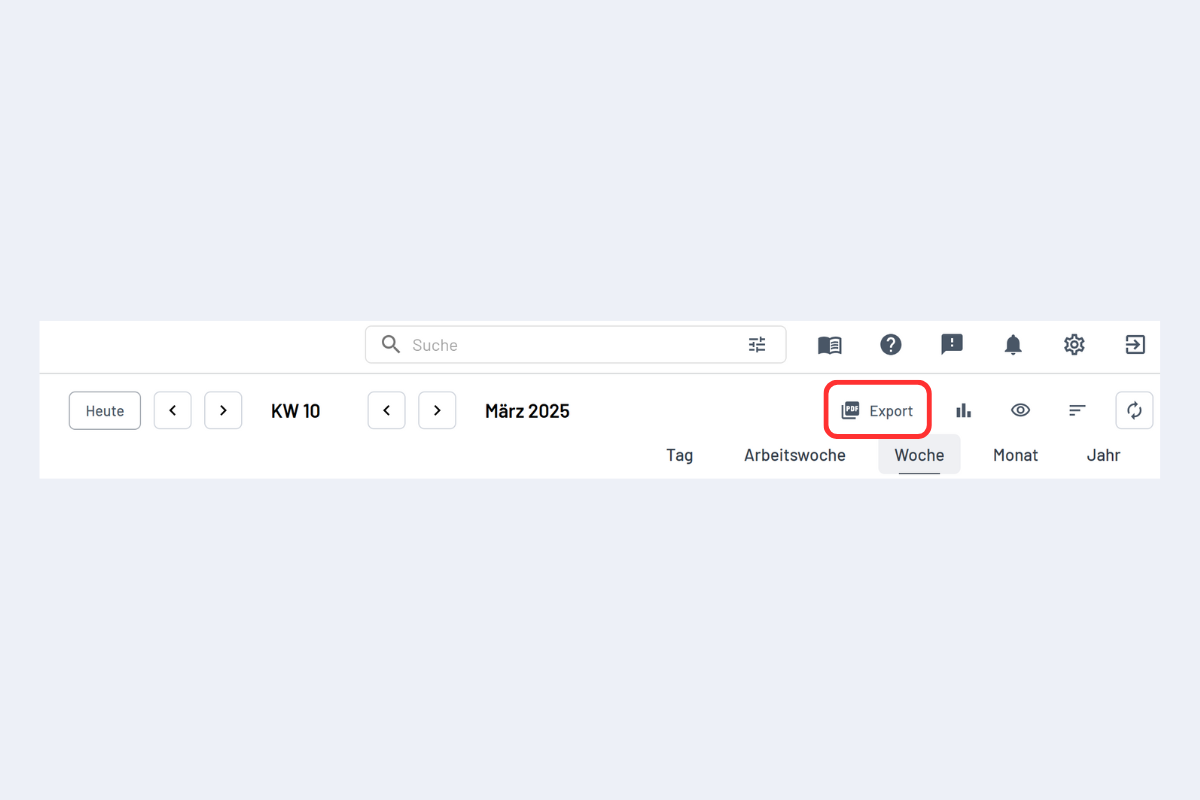
Ein Klick darauf öffnet das Export-Fenster:
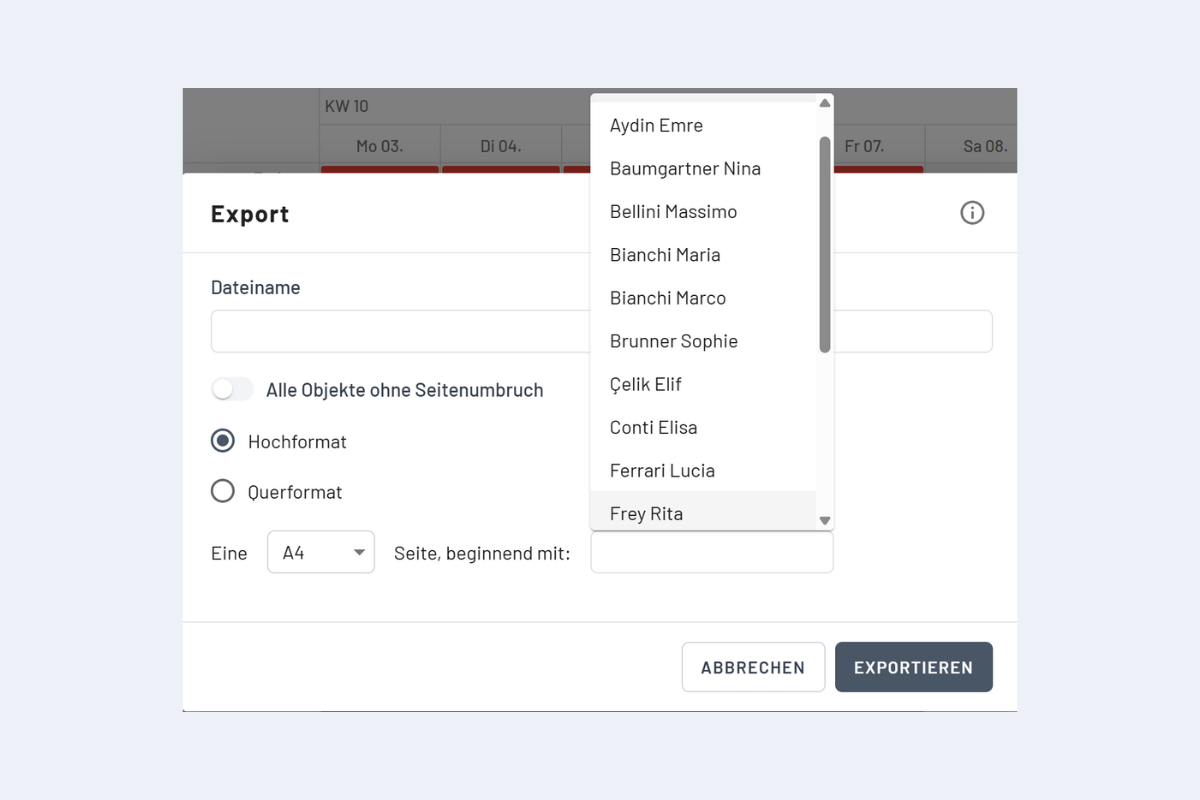
Optionen
- Dateiname: Gewünschter Name. Leer =
codeto plan.pdf. - Alle Objekte ohne Seitenumbruch: Exportiert die aktuelle Ansicht fortlaufend ohne festes Papierformat. Diese Variante eignet sich zum Lesen am Bildschirm. Für einen Ausdruck auf A3 oder A4 den Schalter ausschalten.
- Beginnend mit: Export ab einem bestimmten Mitarbeitenden starten (Namen eingeben).
Ist Alle Objekte ohne Seitenumbruch eingeschaltet, sind Papierformat, Ausrichtung und Beginnend mit deaktiviert. Ein zuvor ausgewähltes A3 oder A4 kann weiterhin angezeigt werden, wird beim Export aber nicht angewendet. Die Ansicht wird nicht automatisch auf eine A3- oder A4-Seite verkleinert.
Auf A3 oder A4 drucken
- Alle Objekte ohne Seitenumbruch ausschalten.
- Das gewünschte Papierformat (A3 oder A4) und die Ausrichtung (Hochformat oder Querformat) wählen.
- Unter Beginnend mit den ersten gewünschten Mitarbeitenden auswählen und exportieren.
Der Export enthält nur die Zeilen ab diesem Mitarbeitenden, die für das gewählte Format vorgesehen sind. Die Anzahl hängt auch von den eingeblendeten Buchungsinformationen und aufgeklappten Unterzeilen ab. Falls nicht alle Mitarbeitenden enthalten sind, die Auswahl über Filter reduzieren oder einen weiteren Export ab dem nächsten Mitarbeitenden erstellen.
Eine automatische Aufteilung auf mehrere Seiten ist nicht möglich. Bei vielen Einträgen die Auswahl vorab über Filter reduzieren.